

Журнал операций
Во вкладке «Журнал операций» находится таблица:
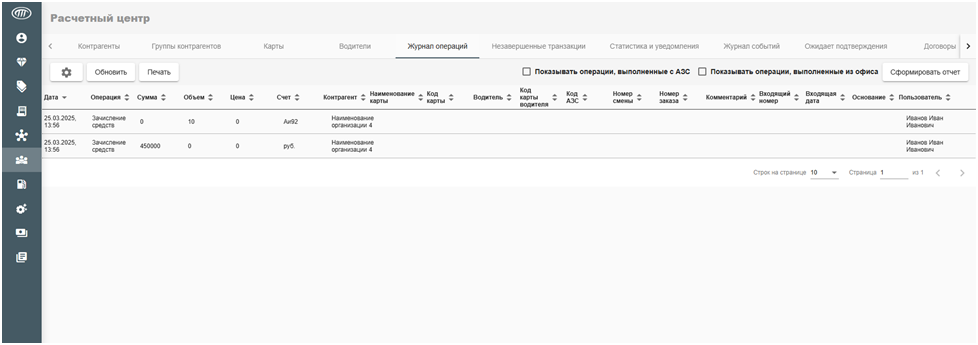
Дата – дата операции.
Операция – вид операции.
Сумма – сумма заказа.
Объем – объем заказа.
Цена – цена за единицу топлива.
Счет – счет списания.
Контрагент – наименование контрагента.
Наименование карты – имя карты, по которой произведена операция.
Код карты – код карты, по которой произведена операция.
Водитель – ФИО водителя, если использовалась карта водителя при заправке.
Код карты водителя – код карты водителя.
Код АЗС – код АЗС , на которой произведена операция.
Номер смены – номер смены на АЗС, в которой произведена операция.
Номер заказа – номер заказа в смене.
Комментарий – дополнительный комментарий при зачислении и списании средств.
Входящий номер – входящий номер договора (только при использовании функционала договоров).
Входящая дата – входящая дата договора (только при использовании функционала договоров).
Основание – основание зачисления средств по договору (только при использовании функционала договоров).
Пользователь – ФИО пользователя, зачислившего или списавшего средства.
Журнал операций можно сортировать – в шапке каждой колонки есть пиктограмма со стрелкой, которая управляет порядком сортировки:

Кроме того, можно отфильтровать таблицу по любому из полей.
Например, чтобы отфильтровать таблицу по полю «Дата», необходимо нажать на слово «Дата» в шапке таблицы. Появятся параметры фильтра:
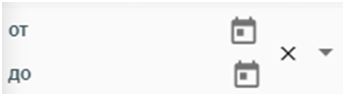
Если нажать на верхнюю пиктограмму с календарем, то можно выбрать дату начала периода, если нижнюю – дату конца периода.
Над таблицей расположены кнопки и чекбоксы:


Кнопка  открывает окно с настройками отображаемых столбцов:
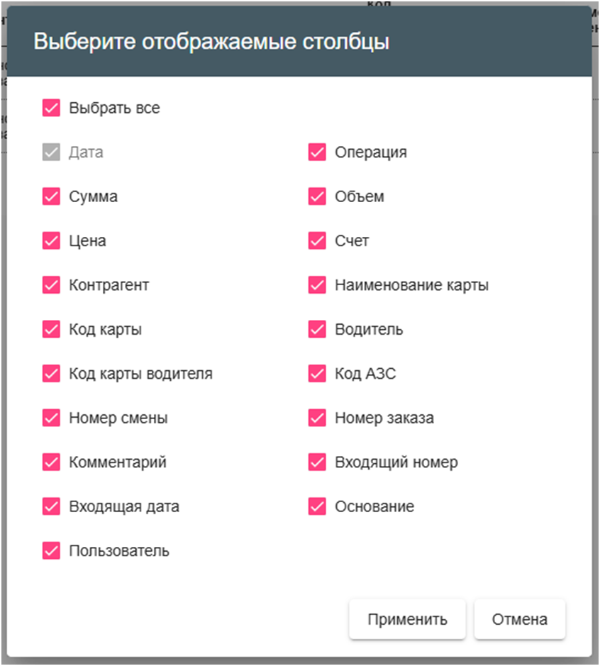
Для скрытия столбцов таблицы нужно снять галочку напротив названия поля и нажать кнопку «Применить».
Чтобы обновить таблицу, следует нажать кнопку «Обновить».
Для печати или сохранения в PDF таблицы нужно нажать на кнопку «Печать», появится окно:
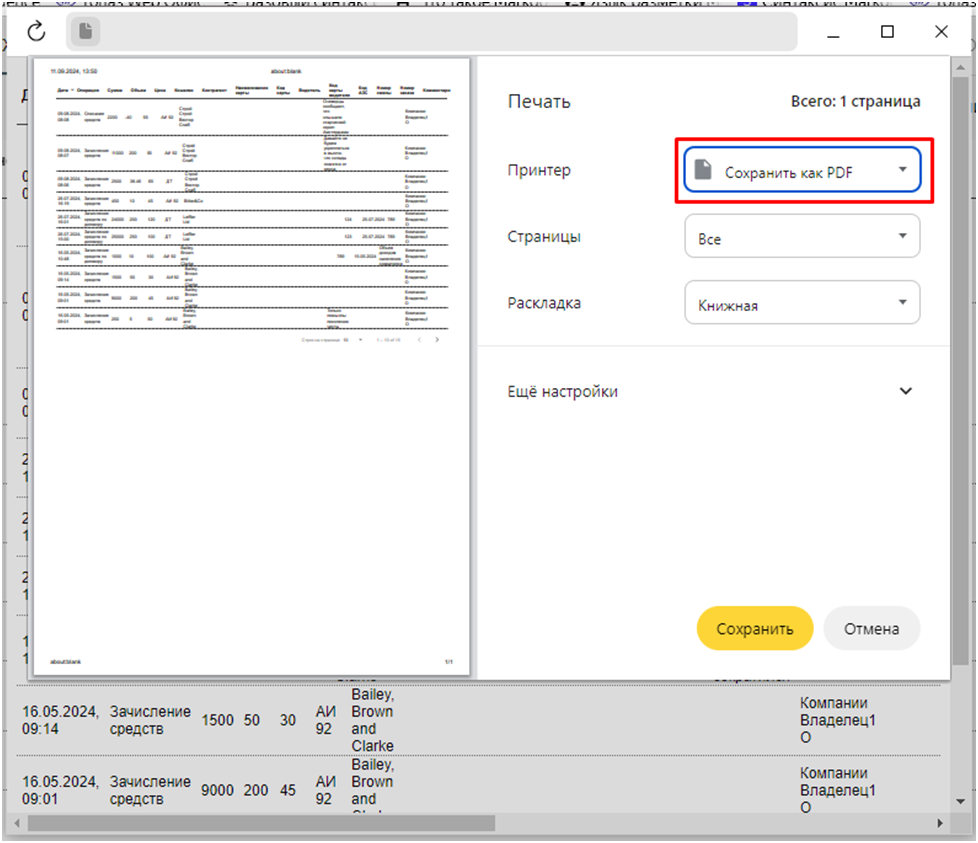
В поле «Принтер» необходимо выбрать принтер для распечатки или «Сохранить как PDF». Нажать кнопку «Сохранить».
Чтобы отфильтровать операции, выполненные с АЗС, нужно поставить галочку в соответствующем чекбоксе:

Чтобы отфильтровать операции, выполненные из офиса, нужно поставить галочку:

Чтобы сформировать отчет, необходимо нажать кнопку «Сформировать отчет». Появится окно:
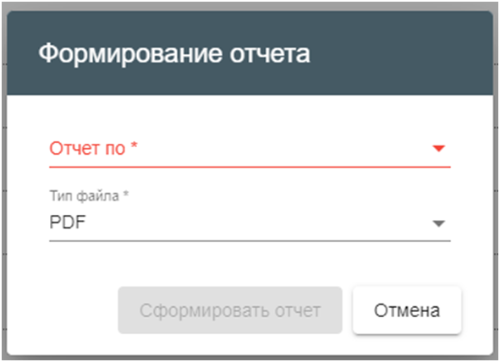
Отчет можно сформировать по контрагентам, договорам или операциям.
Отчет по контрагентам содержит движения средств каждого контрагента и сгруппирован по ним.
Отчет по операциям содержит ту же информацию, что и в таблице "Журнал операций".
Если данные в журнале операций отфильтрованы по датам, то и отчет будет отфильтрован аналогичным образом.
Тип файла можно выбрать: PDF, CSV, XLS, XLSX, ODS.