

Как сформировать товарную накладную
В «Топаз WebOffice»:
1. Кнопка меню «Центр Синхронизации», раздел «Документы». Выбрать тип документа «Товарная накладная».
2. Нажать кнопку «Добавить».
3. Заполнить поля:
- Склад
- Тип документа
- АЗС
- Контрагент
4. Нажать кнопку «Добавить товар»
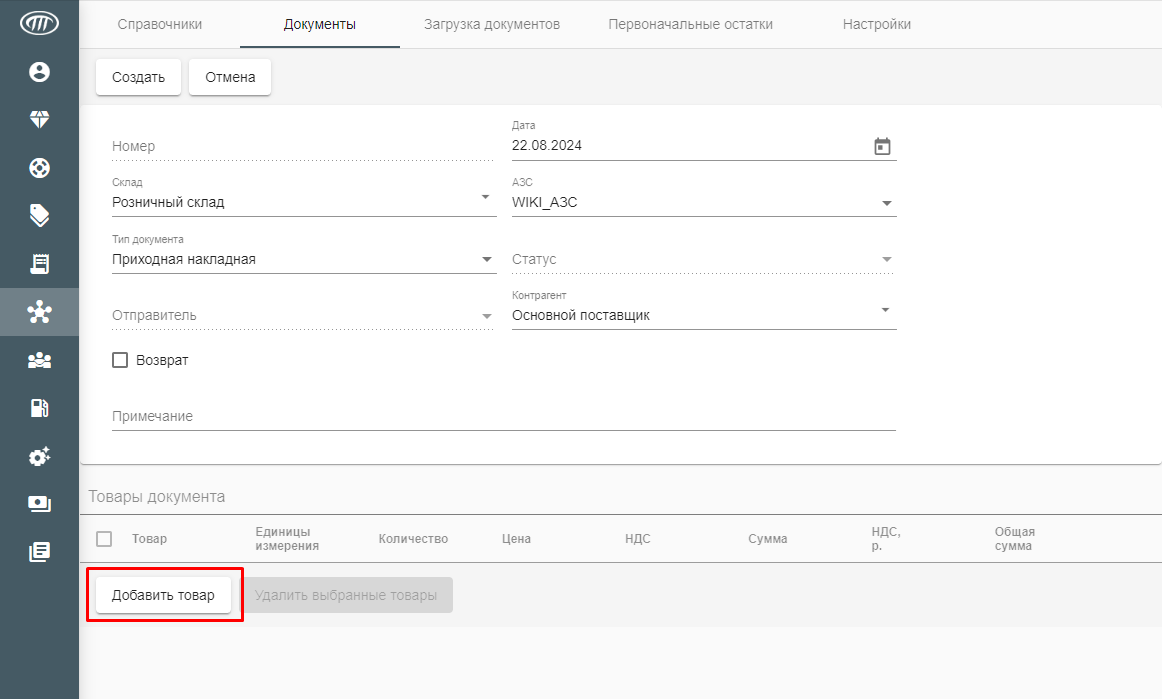
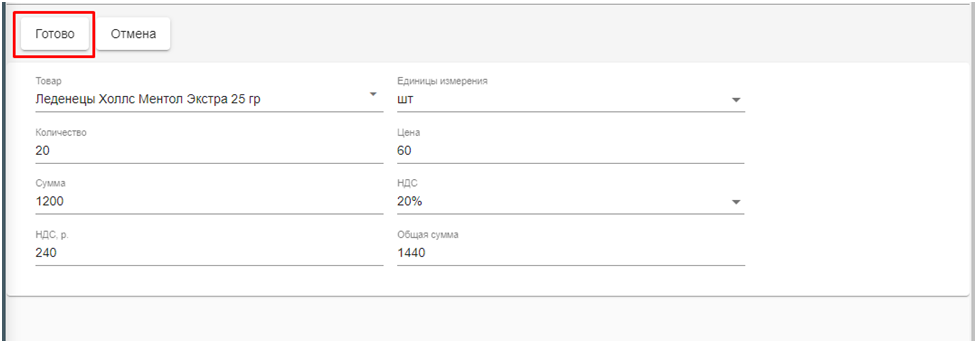
5. Заполнить поля:
- Товар
- Количество
- Единицы измерения
- Цена
- НДС
Поля «Сумма», «НДС, р.», «Общая сумма» заполнятся автоматически.
6. Нажать на кнопку «Готово».
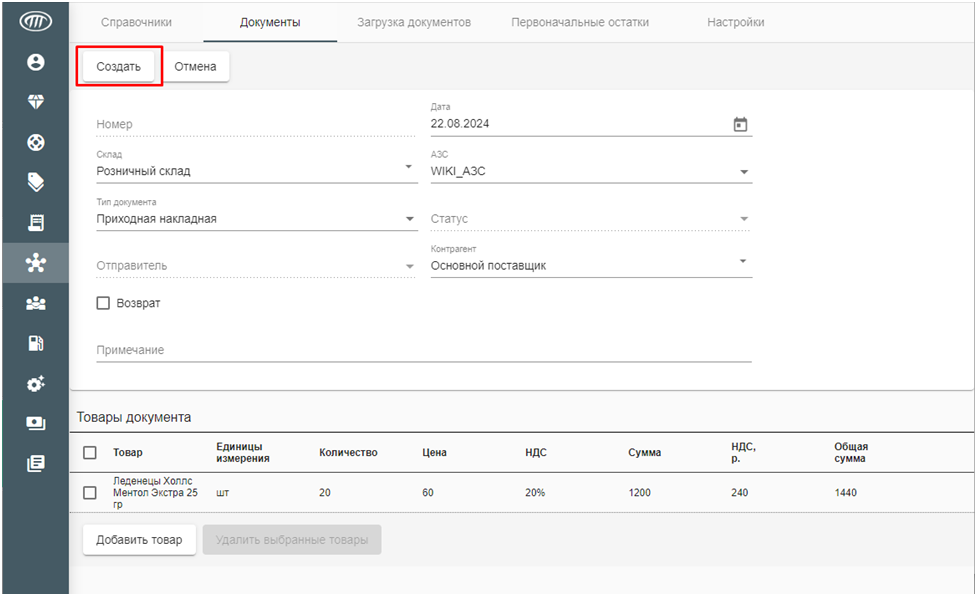
7. Нажать на кнопку «Создать».
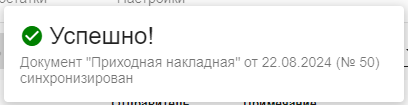
8. Статус приходной накладной будет «Нет». Теперь необходимо отправить документ на АЗС. Для этого нужно выделить документ галочкой и нажать кнопку «Отправить на АЗС».

Появится окно:
В «Топаз-АЗС»:
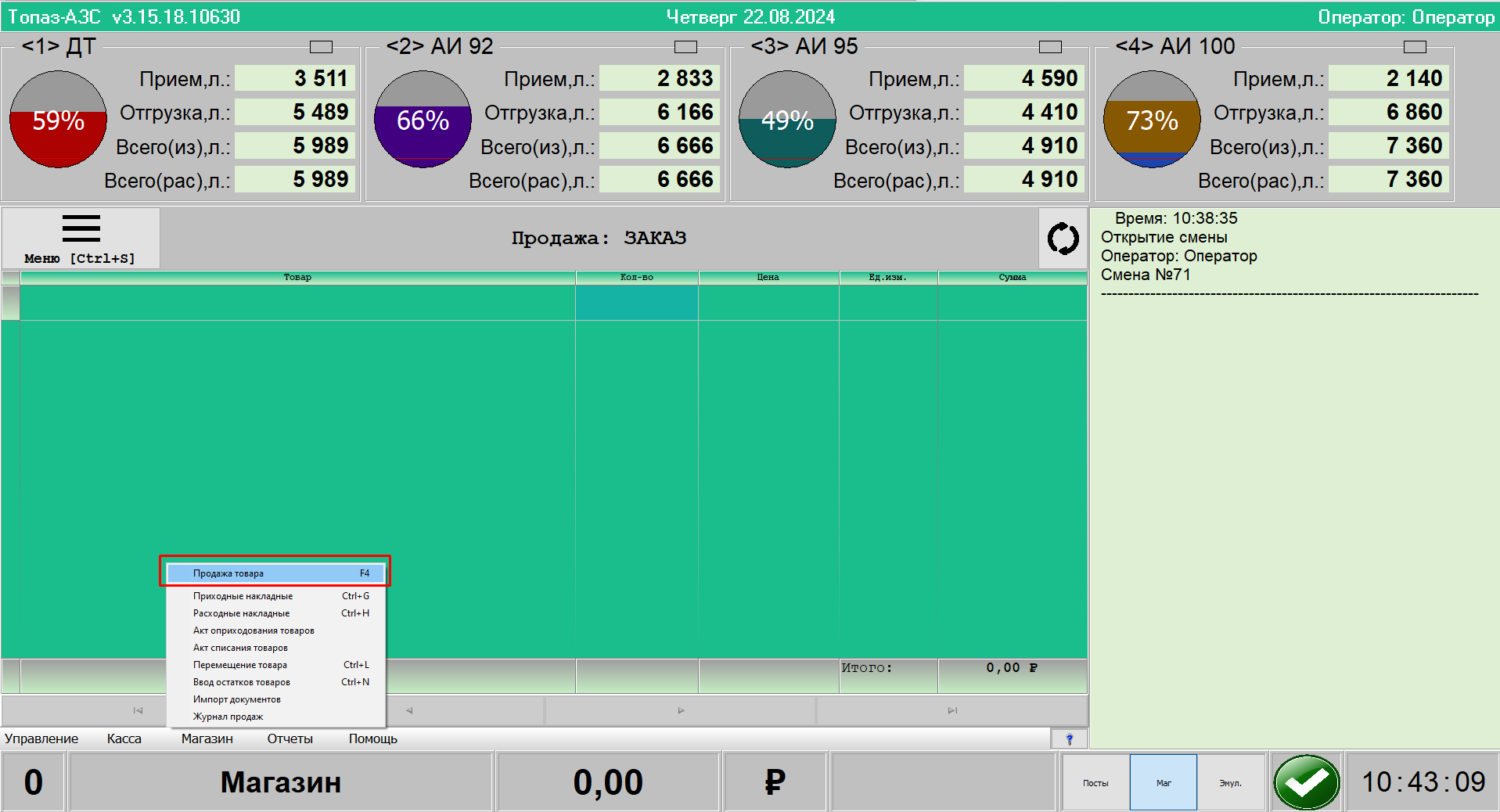
1. В режиме «Управление» пройти по пути: Магазин – Продажа товара (или горячая клавиша F4)
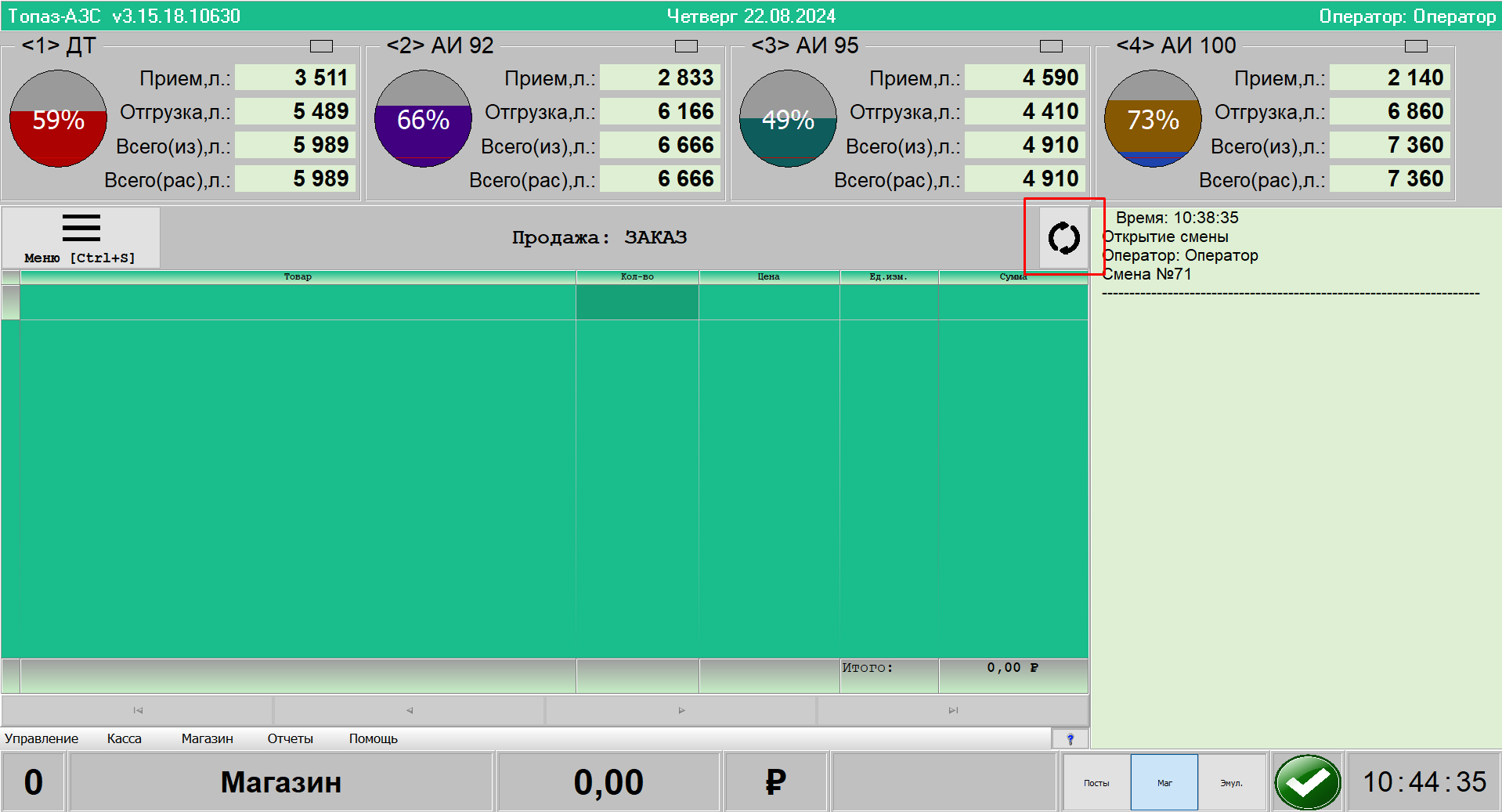
2. Нажать кнопку «Открыть окно синхронизации»
3. Нажать на кнопку «Синхронизировать».
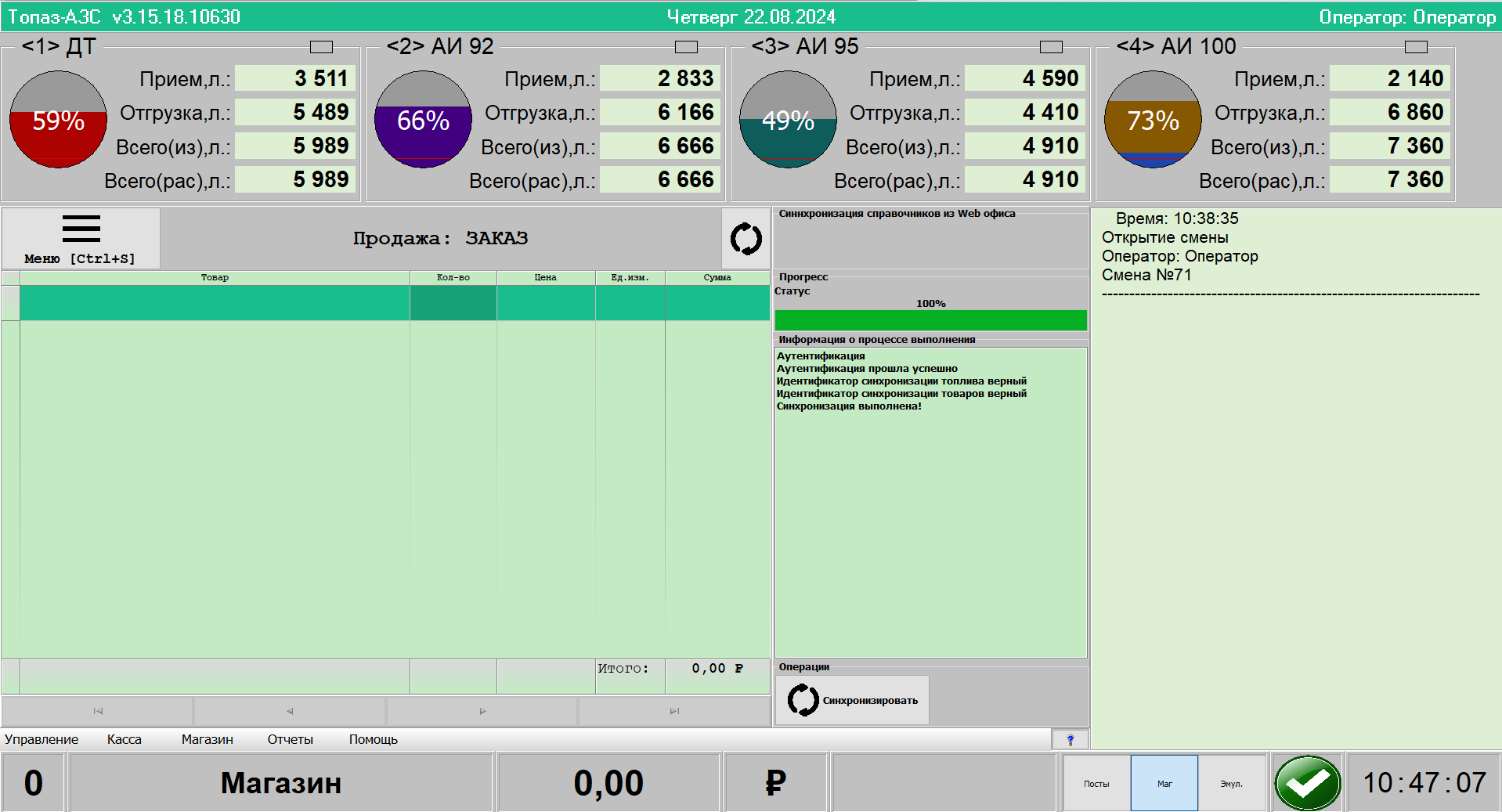
В результате должно появиться сообщение об успешной синхронизации:
4. Открыть приходные накладные: пройти по пути Магазин – Приходные накладные (или горячая клавиша Ctrl+G)
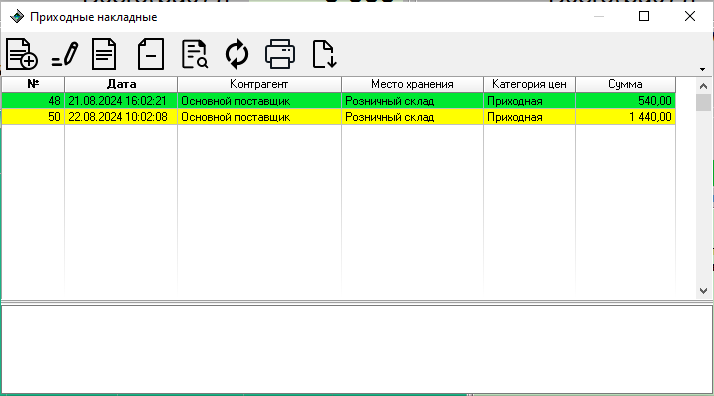
Новая накладная будет выделена желтым цветом.
5. Нажать на кнопку «Принять» 
В «Топаз-АЗС» на указанном складе изменится остаток товара.
В «Топаз WebOffice»:
У накладной в «Топаз WebOffice» будет статус «Принят».
1. В разделе «Загрузка документов» выбрать нужный документ, нажать кнопку «Завершить».
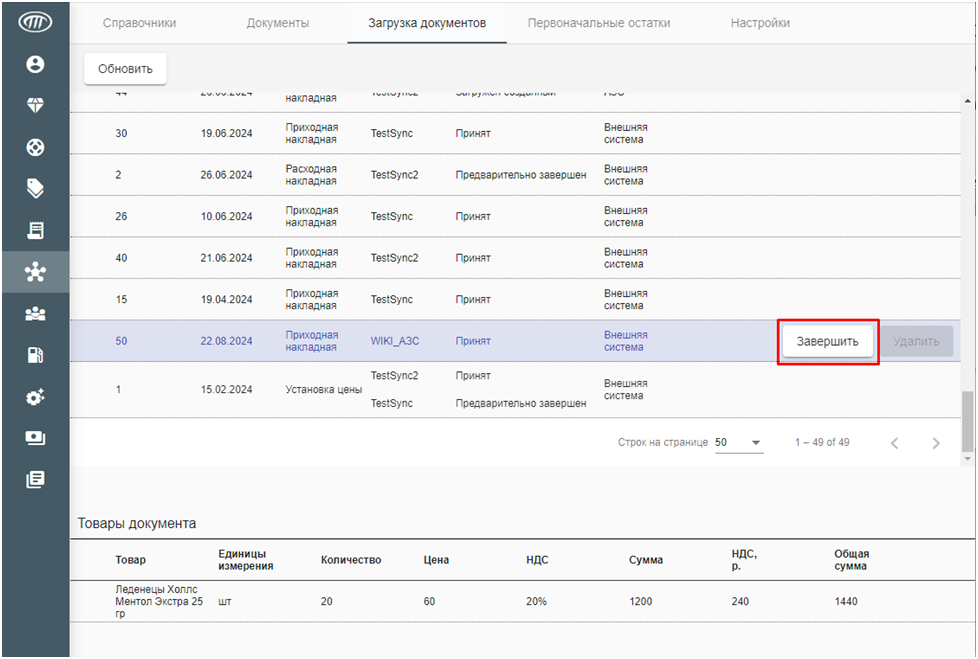
2. Появится окно с выбором АЗС:
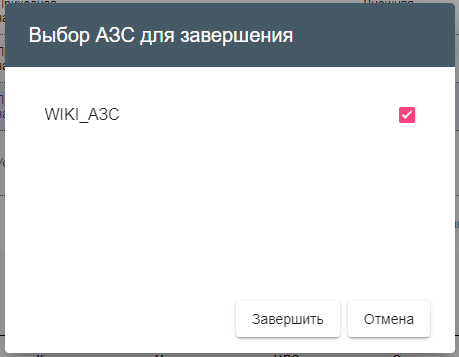
3. Нажать кнопку «Завершить».
4. Появится информационное окно:
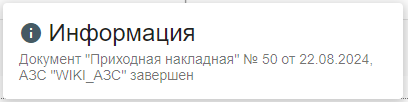
Документ исчезнет из вкладки «Загрузка документов».
Статусы документов
«Создан» - документ отправлен на АЗС. Если АЗС еще не получила документ, то его можно изменить.
«Изменен» - документ был изменен.
«Передан» - АЗС скачала документ, но пока не приняла.
«Принят» - АЗС приняла документ, он появится в таблице «Загрузка документов», т.е. документ прошел свой цикл и его можно завершить.
«Завершен» - статус появляется при завершении цикла документа. Чтобы завершить цикл документа, нужно в «Топаз WebOffice» (Центр синхронизации – Загрузка документов) нажать кнопку «Завершить».