

Как перенести остатки и цены из старых справочников в новые (первоначальные остатки)
Первоначальные остатки - это остатки товаров на складах выбранной АЗС на момент включения на ней синхронизации Товаров.
Вкладка «Первоначальные остатки» необходима для переноса остатков и цен товаров, привязанных к старым справочникам, в остатки и цены товаров, привязанных к справочникам, которые теперь загружаются на АЗС с сервера синхронизации.
Нужно это для тех случаев, когда справочники в WebOffice претерпели изменения с момента выгрузки их с Мастер-АЗС. В этом случае для корректировки остатков на складе достаточно сопоставить и отправить на АЗС только те товары, которые были добавлены в справочники WebOffice после их выгрузки с Мастер-АЗС.
Итак, для переноса первоначальных остатков необходимо выполнить следующие шаги:
1. Включить синхронизацию в Топаз-АЗС (во вкладке «Синхронизация» включить переключатели «Синхронизация топлива» и/или «Синхронизация товаров»).
2. Выполнить синхронизацию, нажав кнопку «Синхронизировать» .
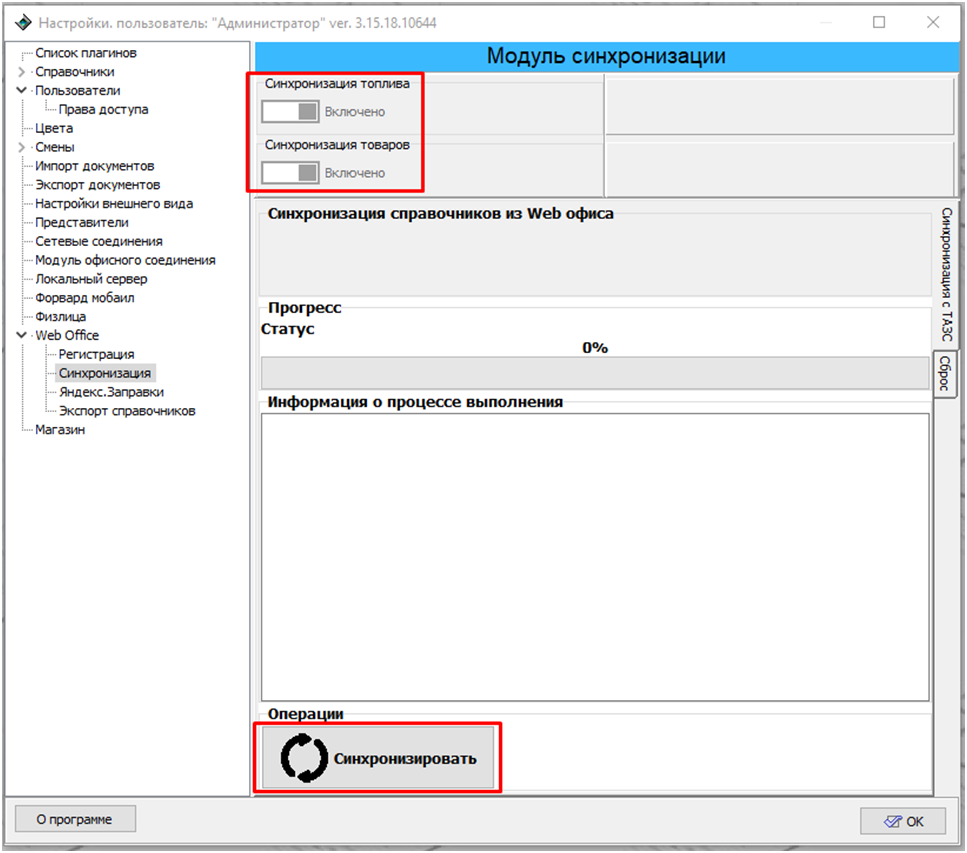
В этот момент (момент первого запуска процессов обмена данными в рамках синхронизации) Топаз-АЗС произведет отправку первоначальных остатков и базовых цен на сервер синхронизации.
3. В WebOffice выполнить сопоставление товаров (зайти на вкладку Первоначальные остатки – Товары, выделить галочкой нужный товар, нажать на кнопку «Сопоставить выделенные»). Это необходимо, чтобы связать позиции старых справочников с новыми.
4. Сформировать документы с сопоставленными товарами (выделить товар галочкой, нажать кнопку «Создать документ из выделенных»).
5. Отправить эти документы на АЗС.
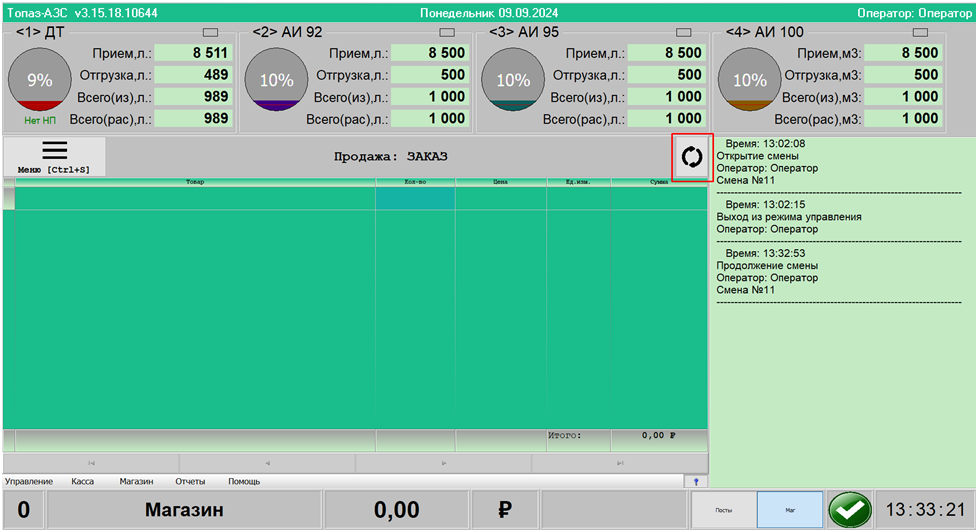
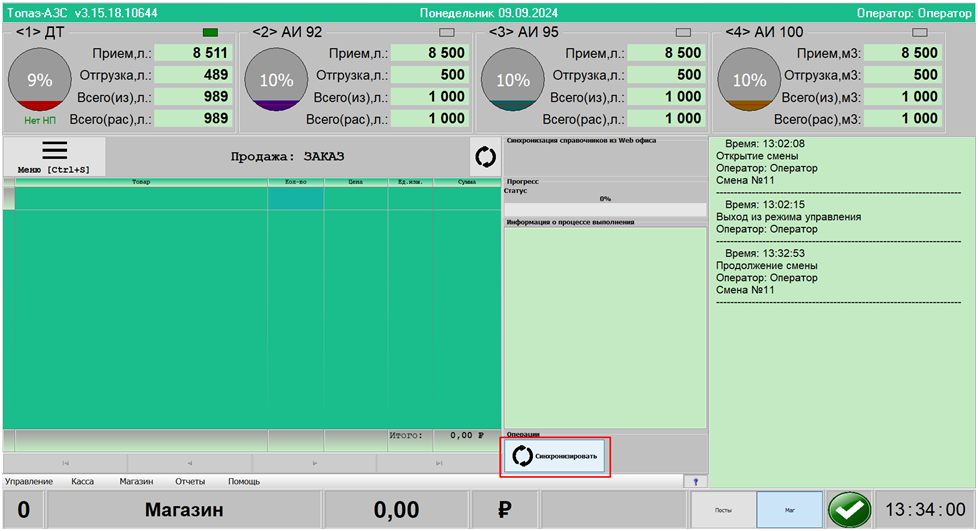
6. В Топаз-АЗС выполнить синхронизацию (Зайти в режим «Управление», Магазин – продажа товара, нажать на кнопку «Синхронизация», в появившемся окне нажать кнопку «Синхронизировать»). В этот момент будут получены сформированные документы, и на их основе проставлены остатки и цены товаров для новых справочников.
7. Далее необходимо зайти в меню «Магазин», выбрать «Акт оприходования товаров». Новый акт будет выделен желтым цветом. Необходимо выбрать его и нажать кнопку «Принять»  .
.
Первоначальные остатки синхронизированы.