Как сформировать приходный/расходный акт
Чтобы сформировать приходный/расходный акт, необходимо:
В «Топаз WebOffice»
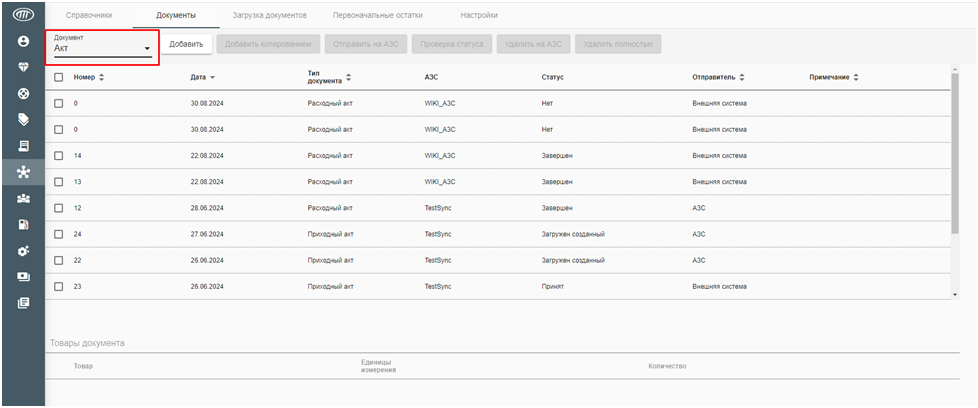
1. Зайти в меню «Центр Синхронизации», раздел «Документы». Выбрать тип документа «Акт».
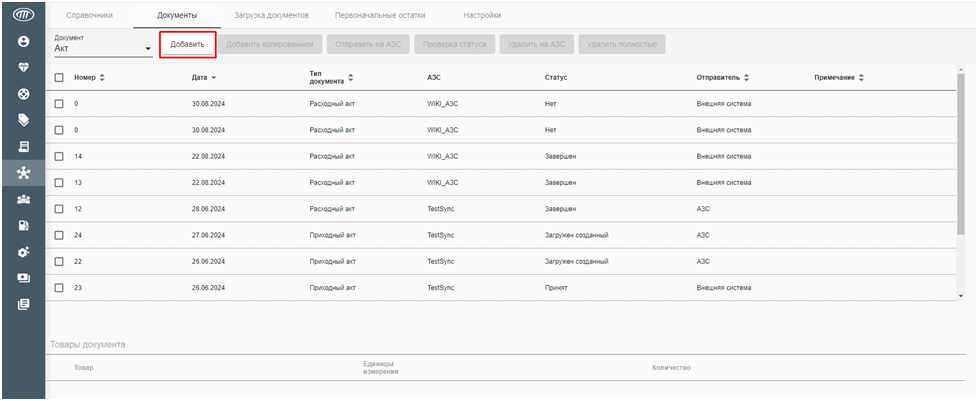
2. Нажать кнопку «Добавить».
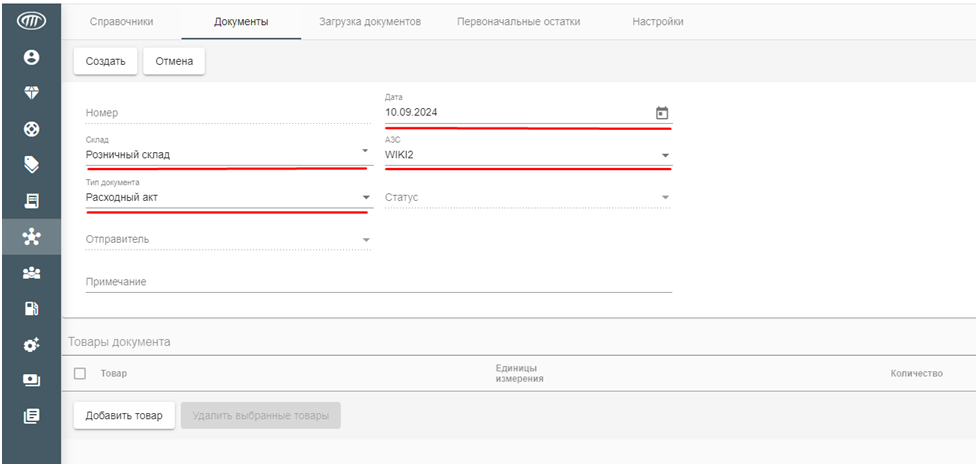
3. Заполнить поля «Склад», «Тип документа», «Дата», «АЗС».
4. Нажать на кнопку «Добавить товар».
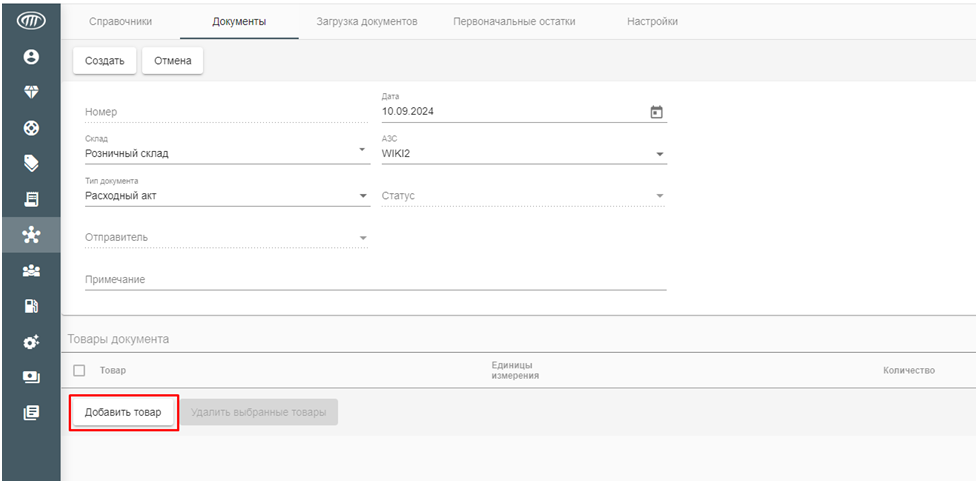
5. Заполнить поля «Группа товаров», «Товар», «Количество».
Поле «Единицы измерения» заполняется автоматически.
6. Нажать на кнопки «Готово», «Создать».
7. Теперь необходимо отправить документ на АЗС. Для этого нужно выделить документ галочкой и нажать кнопку «Отправить на АЗС».
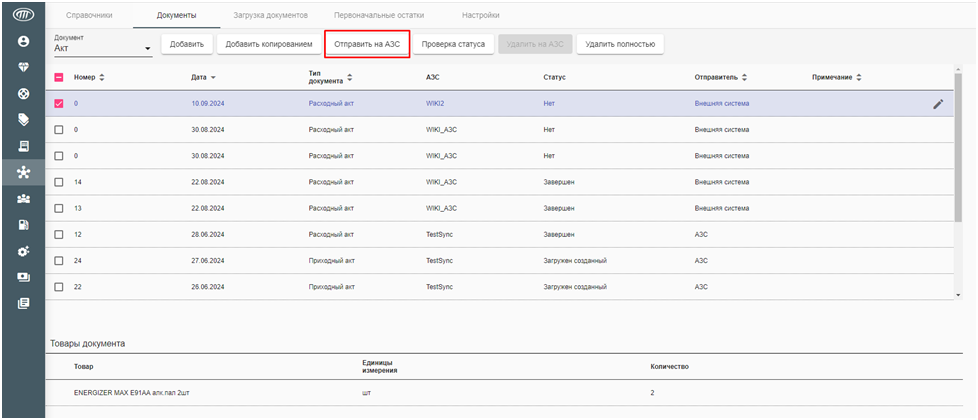
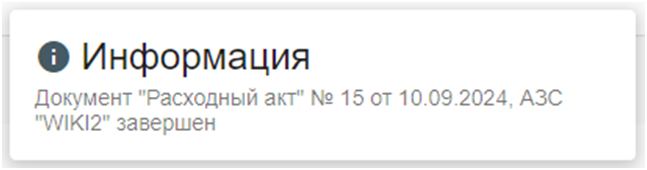
При успешной отправке появится окно:
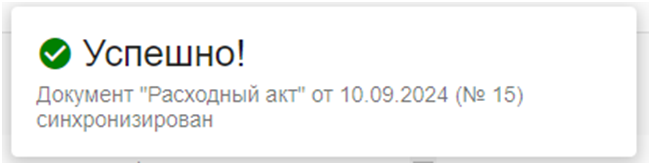
В «Топаз-АЗС»
1. В режиме «Управление» пройти по пути: Магазин – Продажа товара (или горячая клавиша F4).
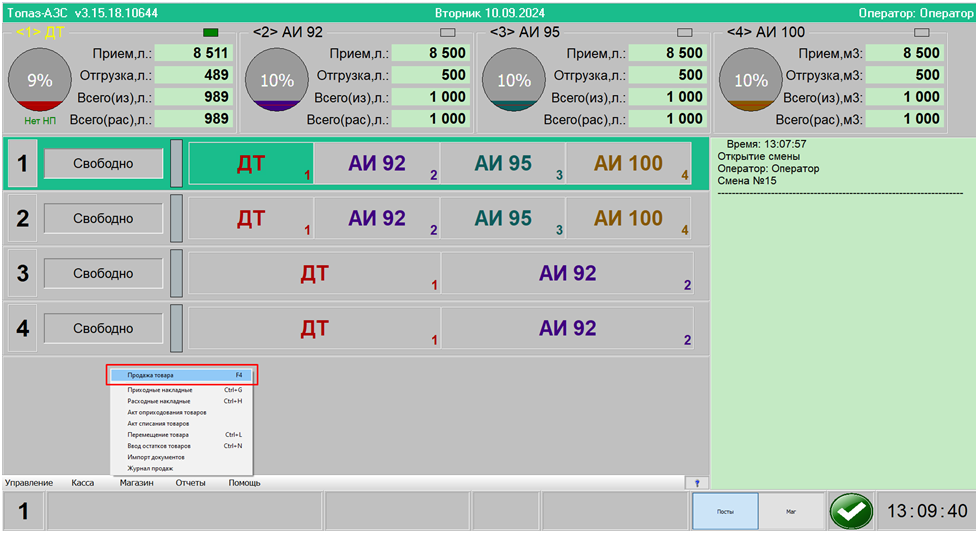
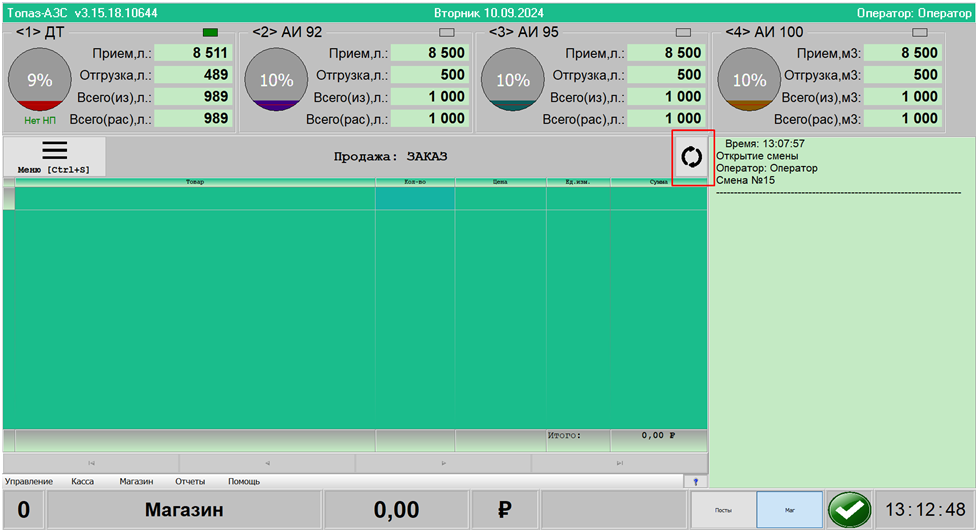
2. Нажать кнопку «Открыть окно синхронизации»
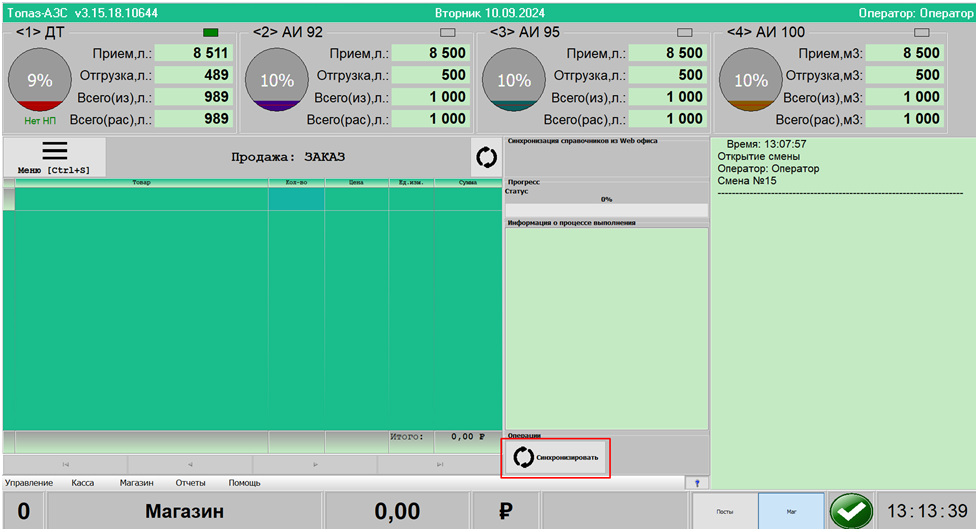
3. Нажать на кнопку «Синхронизировать».
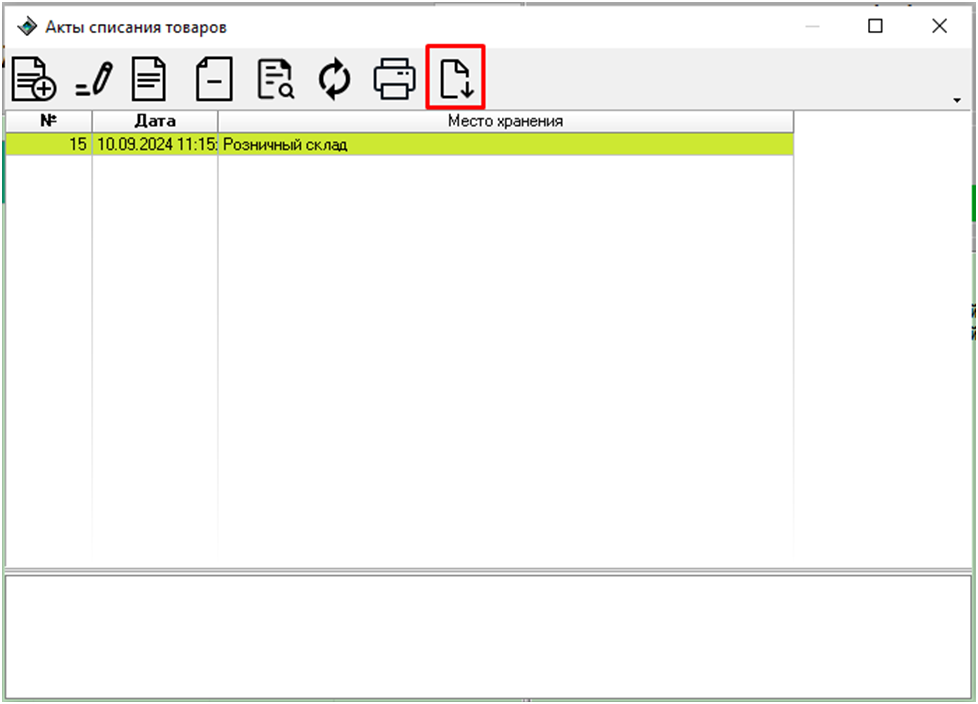
4. Открыть необходимый документ: пройти по пути Магазин – Акты оприходования товаров или Акты списания.
В открывшемся окне новый акт будет выделен желтым цветом. Следует выбрать нужный акт и нажать кнопку «Принять».
В «Топаз WebOffice»
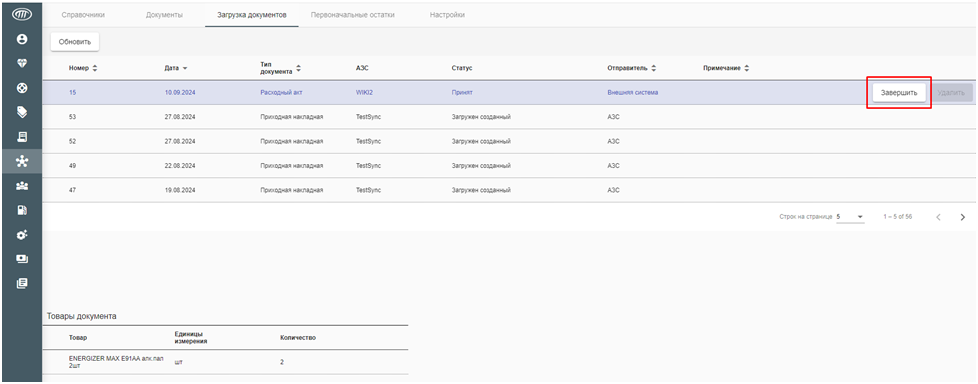
1. В разделе «Загрузка документов» выбрать нужный документ, нажать «Завершить».
2. Появится окно с выбором АЗС:
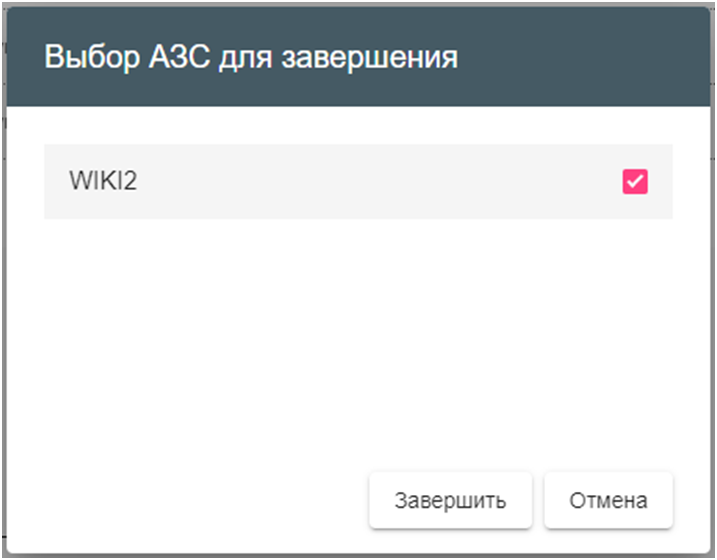
3. Нажать кнопку «Завершить».
Появится информационное окно: