

Раздел «Первоначальные остатки»
Данная страница содержит данные с первоначальными остатками.
Первоначальные остатки - это остатки товаров на складах выбранной АЗС на момент включения на ней синхронизации Товаров.
В разделе «Первоначальные остатки» есть три вкладки:
- Единицы измерения
- Товары
- Документы
На вкладке «Единицы измерения» располагается справочник с единицами измерения:
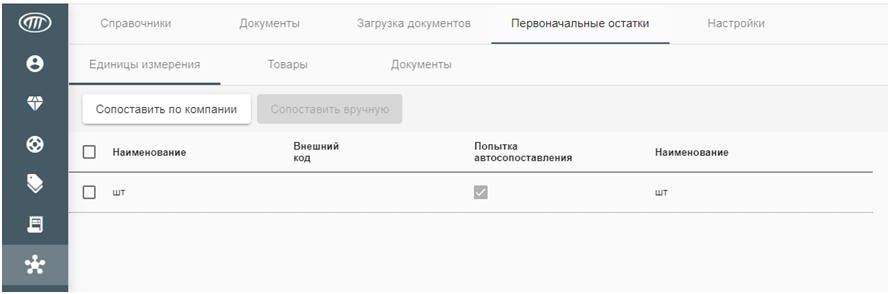
Справочник «Единицы измерения» является общим для всех АЗС организации.
Над ним находятся кнопки «Сопоставить выделенные» и «Сопоставить вручную», предназначенные для сопоставления справочников WebOffice с данными выбранной АЗС.
Во вкладке «Товары» находится список загруженных товаров. Над ним находятся кнопки управления.
Вид кнопок, если никакой товар не выбран:

Кнопка «Сопоставить…» сопоставляет существующие справочники в WebOffice со справочниками, которые прислала данная АЗС.
Кнопка «Удалить все для текущей АЗС» удаляет все товары из списка.
Кнопка «Создать документ для текущей АЗС» создает документы «Первоначальные остатки» и «Базовая цена».
Вид кнопок, если выбран какой-либо товар:

Кнопки «Сопоставить выделенные» и «Сопоставить вручную» сопоставляют существующие справочники в WebOffice со справочниками, которые прислала данная АЗС. Эти кнопки выполняют сопоставление автоматически по специальному алгоритму. При сопоставлении сравниваются следующие поля товара:
- наименование;
- полное наименование;
- внешний код;
- штрих-код.
Если совпадений не найдено, товар остается несопоставленным.
Кнопка «Удалить выбранные» удаляет выбранный товар.
Вкладка «Документы» содержит список документов и кнопки «Отправить документы» и «Удалить документы» над ним. Под списком документов находится таблица «Товары документа».
Если выделить галочкой любой документ, то заполнится таблица «Товары документа», и станет активной кнопка «Удалить документы».
Кнопка «Отправить документы» отправляет документ на выбранную АЗС. Кнопка активна, если у документа статус «Нет».
Кнопка «Удалить документы» присваивает документу статус «Удален».