

Регистрация и начало работы
1 . Зайдите на сайт https://topazoffice.ru/


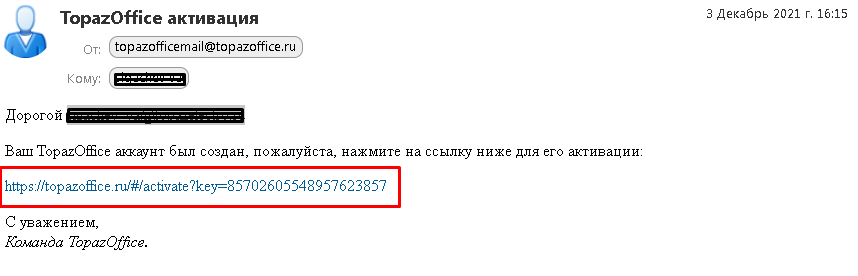
2 . Зарегистрируйтесь на сайте и активируйте аккаунт по ссылке с электронной почты

3 . Зайдите на вкладку "АЗС" и нажмите кнопку "Добавить АЗС".

Появится окно:
4 . Заполните поля и нажмите кнопку Сохранить
- Код - это название АЗС, которое будет отображаться в WebOffice
- Тип: АЗС - для операторных АЗС под управлением ПО "Топаз-АЗС"
- Тип: Автономный налив - для безоператорных АЗС под управлением ПО "Топаз-Автономный налив"
- Описание - описание объекта АЗС. Можно не заполнять.
Аналогично добавьте необходимое количество АЗС.
5 . Если хотите переименовать АЗС:
- Кликните на строку с АЗС
- Введите новый код
- Нажмите кнопку "Сохранить".
6 . Нажмите на кнопку "Настройки":

7 . В разделе "Настройки АЗС" заполните общую информацию об АЗС. Поля со звездочкой * обязательны для заполнения.
Нажмите кнопку “Сохранить”.
Есть возможность заполнения по ИНН компании. Для этого нужно нажать кнопку «Заполнить по ИНН».

Откроется окно "Запрос информации по ИНН". В нем следует ввести ИНН компании и нажать кнопку «Получить данные».

Когда данные подгрузятся, необходимо нажать кнопку «Применить».

8 . Для каждой АЗС введите “Почтовый адрес”, “Широту”, “Долготу”, выберите "Часовой пояс".
Если счета должны выставляться не на реквизиты компании, а на реквизиты АЗС, отметьте пункт "Выставлять счета на реквизиты АЗС" и заполните реквизиты.
Нажмите кнопку “Сохранить”.