

Создание счета и обещанный платеж
Версия 11.5 от Ярослава Ерина на 2025/02/20 07:18
На сайте https://topazoffice.ru/
- Авторизуйтесь под своим логином и паролем.
- Перейдите на вкладку "Подписки".
- В разделе "Сроки" в таблице "Ваши подписки на плагины" найдите строку, соответствующую той АЗС, для которой необходимо оформить подписку.
Найдите столбец, соответствующий сервису, для которого приобретается подписка. Нажмите на ячейку "Включить плагин" и выберите период, на который оформляется подписка.
- Если подписка уже была приобретена ранее, Вы можете продлить действие подписки, кликнув по ячейке "Оплачен до ...." и выбрав период.

- Для всех АЗС выберите те сервисы, подписку на которые желаете оплатить. Нажмите кнопку "Продлить на выбранный период".
Появится уведомление об успешном продлении подписок.
- В разделе "Счета" появится сформированный счет для этих подписок.
В этом разделе можно увидеть статус оплаты каждого счета, а также активировать обещанный платёж.
Обещанный платеж позволит сразу начать пользоваться сервисом, не дожидаясь завершения процедуры оплаты.
- Если нажать на строку счета, можно увидеть дополнительную информацию по его составу.

- После регистрации счета в системе, ему будет присвоен номер документа.
Счёт будет отправлен на электронную почту, указанную в настройках Профиля компании.
Если был выбран параметр " Выставлять счета на реквизиты АЗС", счета для АЗС придут на электронные почты, указанные в настройках информации об АЗС.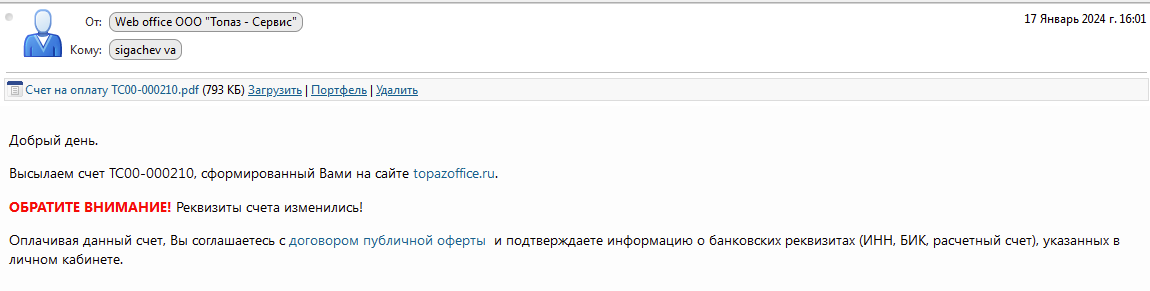
- Для упрощения процедуры оплаты, ранее оформленные подписки можно свести к одной дате.
Для этого необходимо нажать кнопку "Свести подписки к одной дате" и выбрать необходимые АЗС из ранее оплаченных.
Также в этом разделе можно увеличить дату сведения подписок на месяц и выбрать период для автоматического продления подписок.
По окончании выбрать параметр "Свести выделенные подписки к одной дате".
- Некорректно сформированный счёт можно удалить, пока он не был оплачен.
Для этого в строке счета нажмите на значок удаления
Появится окно с описанием подписки и запросом подтверждения удаления счета.