

Интеграция с Яндекс.Заправки
Важно!Перед настройкой Топаз-АЗС необходимо обновить ее до актуальной версии. Последнюю актуальную версию можно запросить в техподдержке или скачать на сайте. Пункты, отмеченные звёздочкой ( * ), необходимо выполнять только в том случае, если Вы впервые регистрируетесь на сайте topazoffice.ru и впервые настраиваете интеграцию Топаз-АЗС с сервисами внешних наливов, доступными по подписке. Если у Вас уже есть активные подписки, убедитесь в правильной настройке отмеченных пунктов. |
|---|
На сайте https://topazoffice.ru/
1* . Зайдите на сайт https://topazoffice.ru/
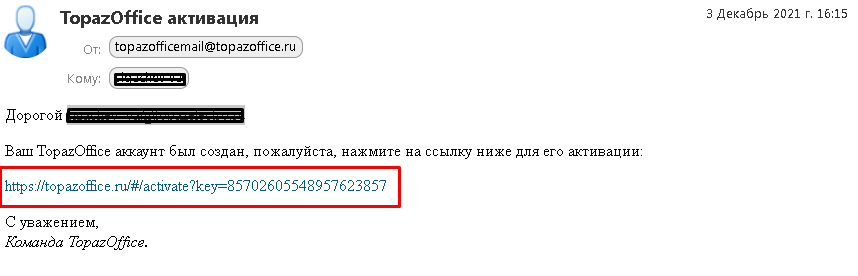
2* . Зарегистрируйтесь на сайте и активируйте аккаунт по ссылке с электронной почты
3* . Зайдите на вкладку "АЗС"
4* . Если хотите переименовать АЗС
5* . Нажмите на кнопку "Настройки":
6* . В разделе "Настройки" введите “Адрес”, “Широту”, “Долготу” и “Часовой пояс”.
Нажмите кнопку “Сохранить”. |
|---|





В "Топаз АЗС"
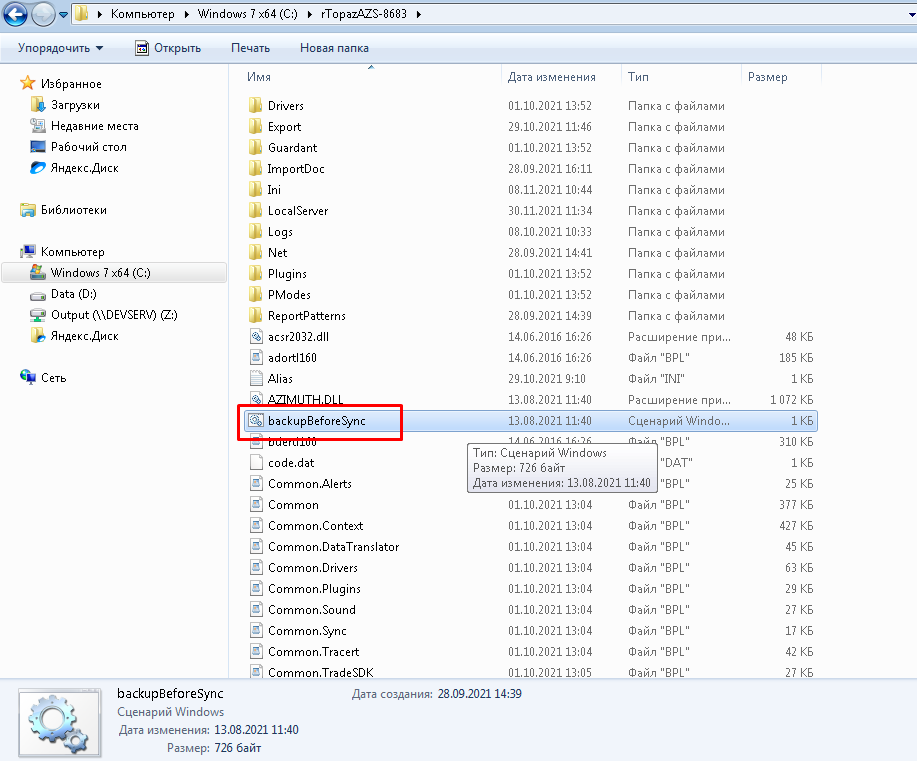
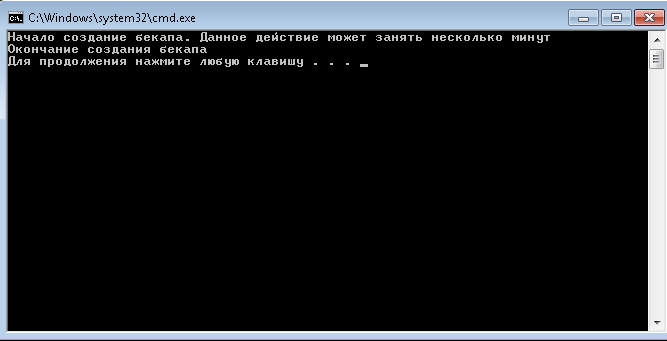
7. Закрыть смену и закрыть программу "Топаз АЗС" 8. Запустить скрипт backupBeforeSync.cmd в корневом каталоге и дождаться его завершения
9. Запустите "Топаз АЗС" и зайдите в режим "Настройки"
|
|---|
На сайте https://topazoffice.ru/
10* . На вкладке "АЗС" выберите АЗС с помощью галки в первой колонке:
11* . Нажмите кнопку "Сгенерировать код регистрации" 12* . В появившемся окне скопируйте код (нажмите кнопку "Копировать").
|
|---|


В "Топаз АЗС"
13* . Вставьте код из окна с сайта https://topazoffice.ru/ в поле "Код регистрации" в меню "WebOffice" -> “Код регистрации”
14* . Нажмите кнопку "Отправить" и дождитесь появления сообщения: "Регистрация выполнена, Активирована."
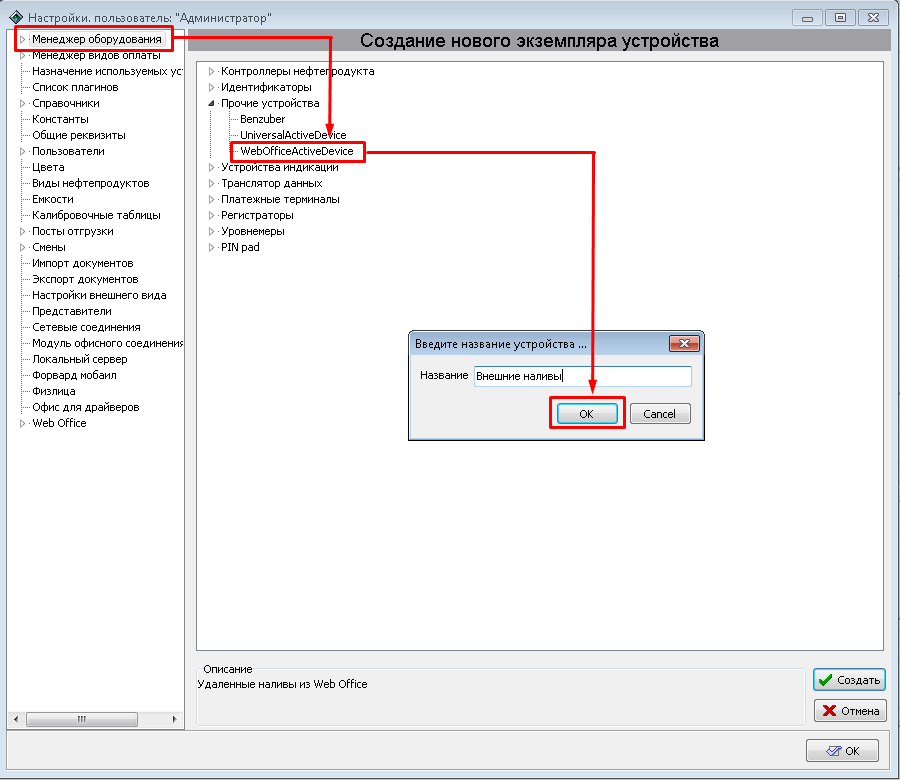
15* . Создайте экземпляр менеджера оборудования "Прочие устройства" -> "WebOfficeActiveDevice" и, по желанию, назовите его "Внешние наливы"
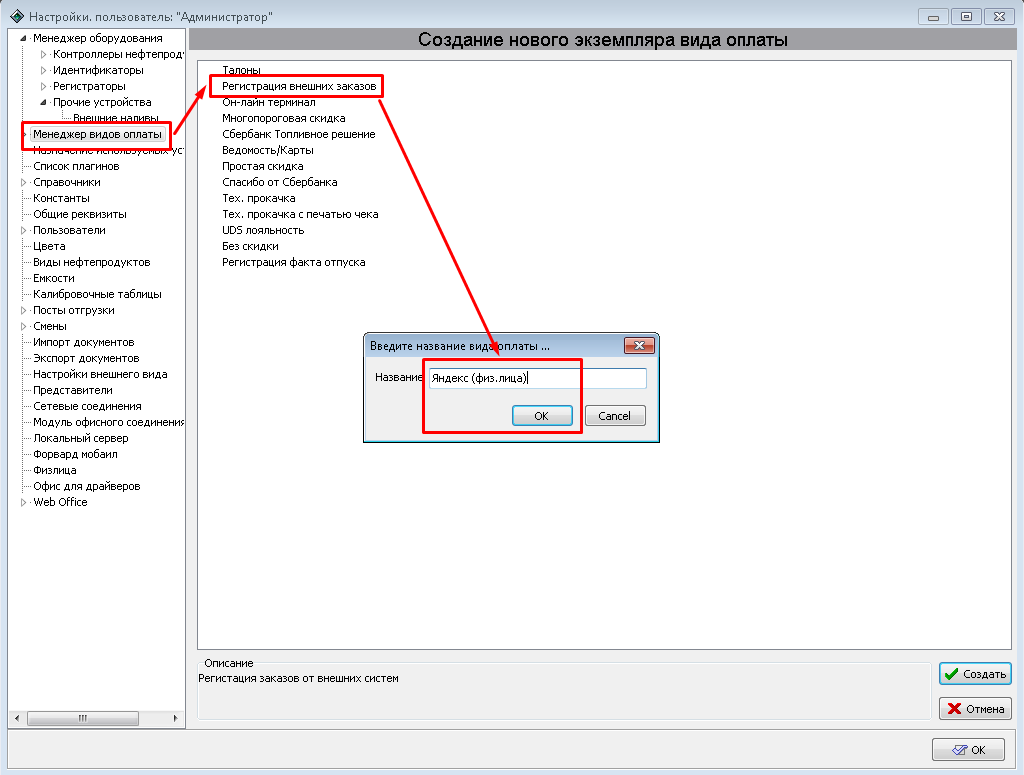
16. Создайте вид оплаты "Регистрация внешних заказов", назовите его " Яндекс (физ.лица) "
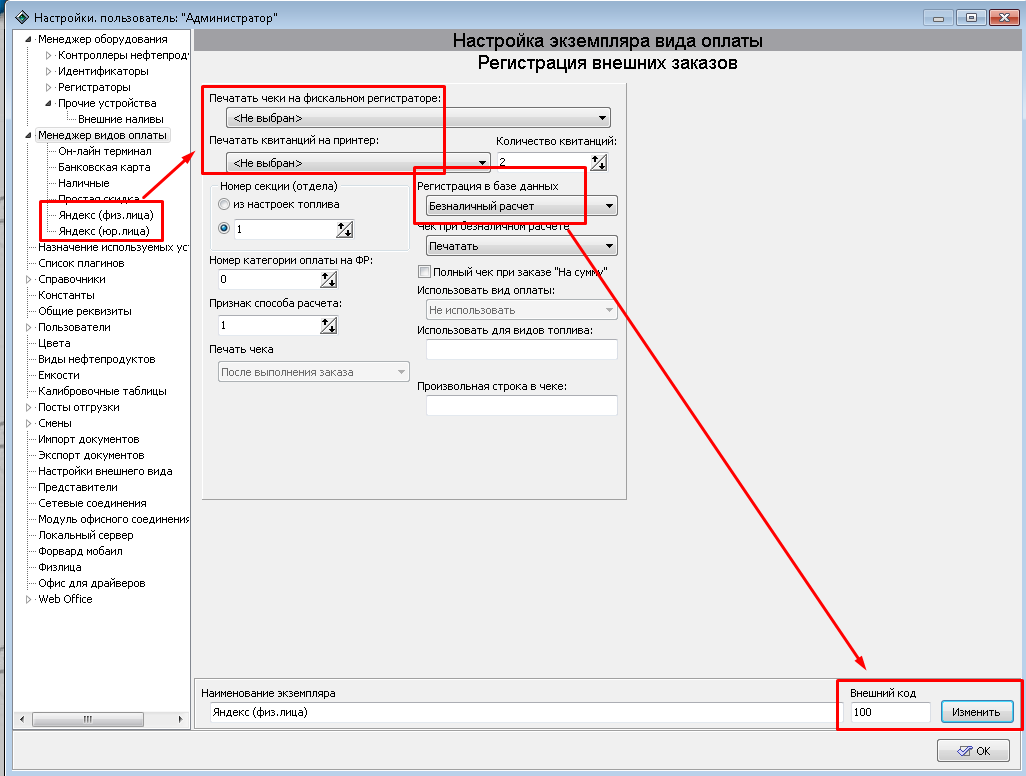
17. Создайте ещё один вид оплаты "Регистрация внешних заказов", назовите его " Яндекс (юр.лица) ". 18. Для данных видов оплаты установить следующие параметры
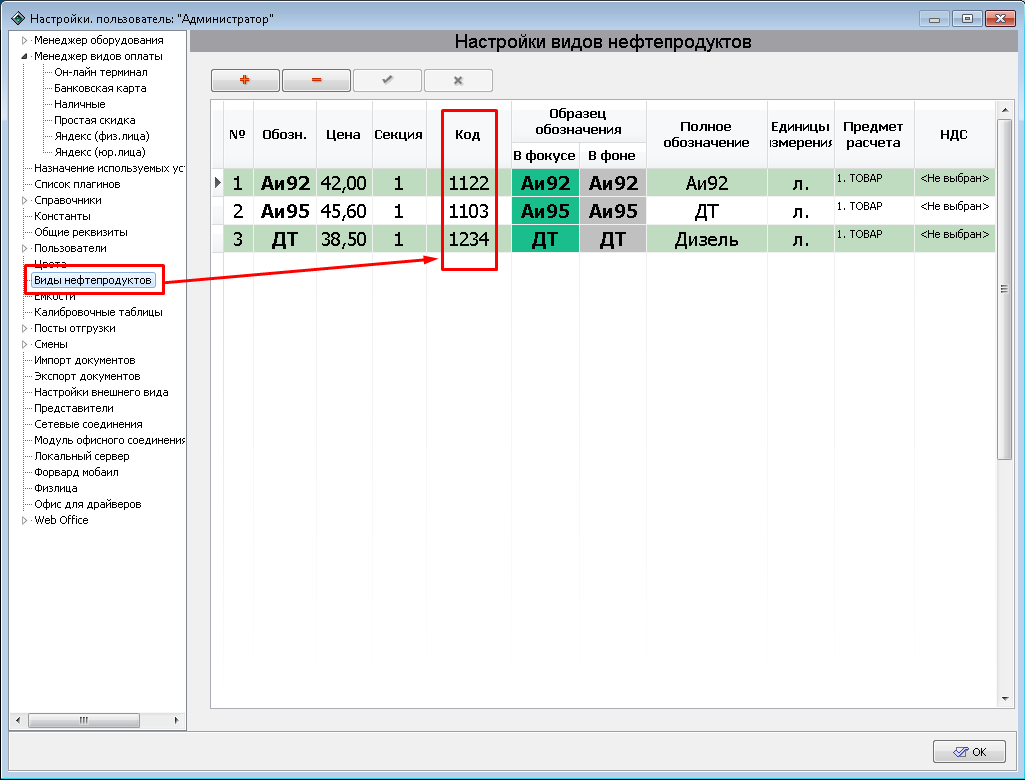
19. Убедитесь, что в видах нефтепродуктов каждый вид топлива имеет уникальный внешний код (столбец “Код” в настройках видов топлива, кодом может быть любое числовое значение ).
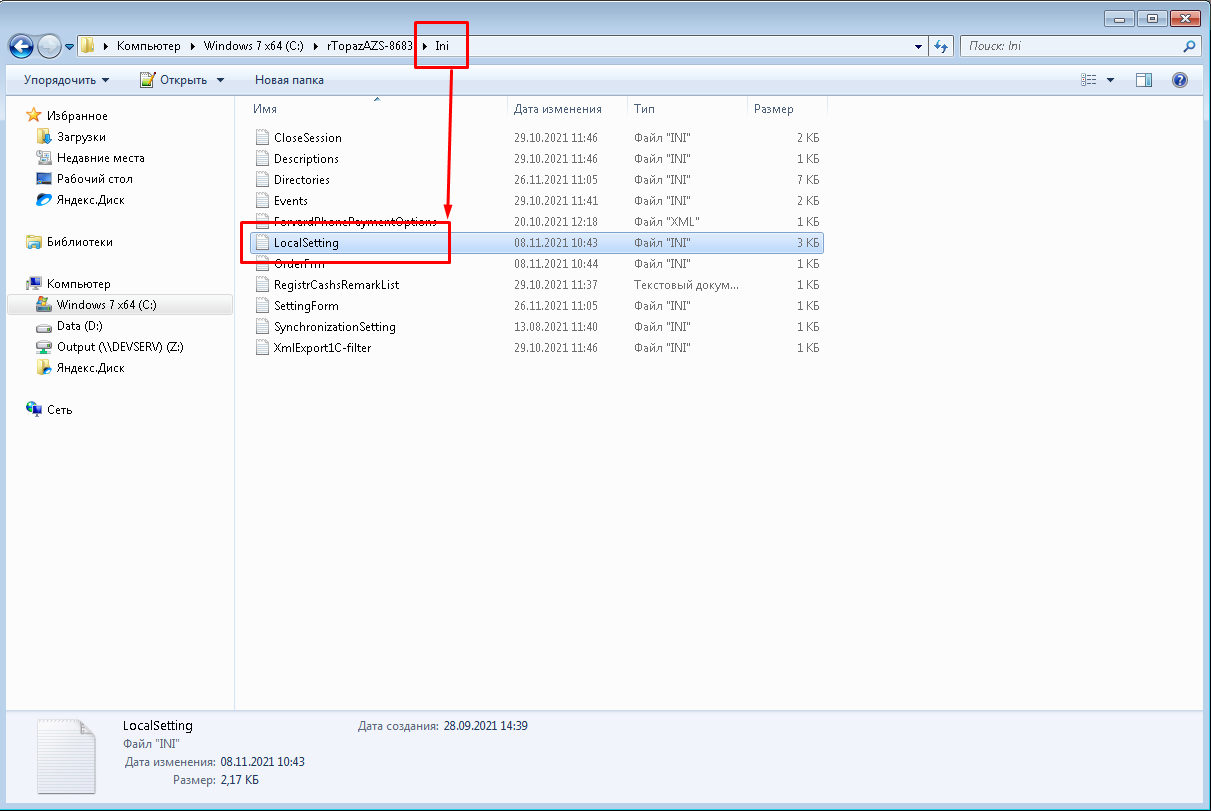
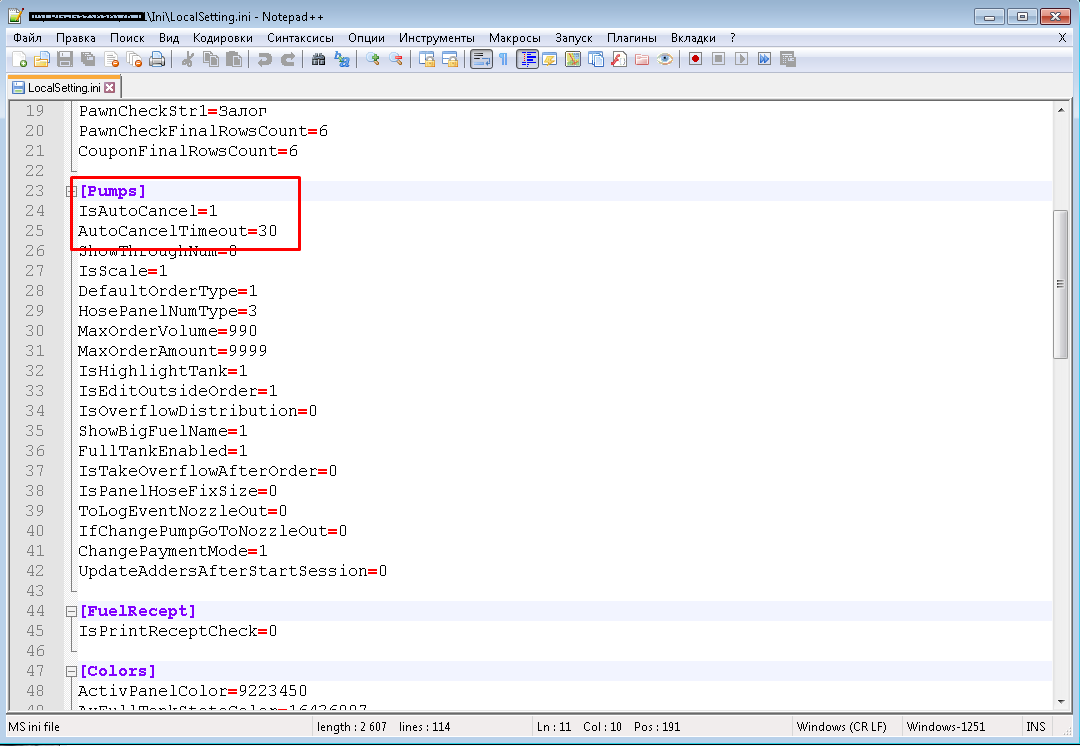
20* . Если Вы хотите, чтобы частично налитые заказы автоматически зарывались после того как был повешен кран, то:
21. Откройте смену
|
|---|


На сайте https://topazoffice.ru/
22* . Зайдите на вкладку Иконка пользователя → “Профиль компании” → “Настройка компании”, заполните поля “Почтовый адрес”, “Email”, “Контактный телефон”, “Юридический адрес”, “ИНН”, “БИК”, “Номер банковского счета”, и нажмите кнопку “Сохранить”. Поле Почтовый адрес используется для отправки бухгалтерских документов.
23. Зайдите на вкладку "Подписки" 24. В таблице "Ваши подписки на плагины" в колонке " Яндекс.Заправки " выберите подписку на интересующий Вас срок
25. Нажмите кнопку "Сохранить" в нижнем правом углу таблицы. Цена на интеграцию составляет 600 руб/АЗС/мес
26. Перейдите в меню "Главная" → " Яндекс.Заправки "
27. В блоке “Настройки компании” введите апикей Вашей сети АЗС, который Вам выдал Яндекс 28. В поля “Физические лица” и “Юридические лица” введите соответствующие коды видов оплаты с АЗС (п.19). 29. Нажмите кнопку “Сохранить” под блоком “Настройки компании”
30. В блоке “Настройки АЗС” выберите необходимую АЗС. Убедитесь, что появившейся таблице виды топлива, цены и внешние коды совпадают с указанными на АЗС (п.20)
31. Настройте последний столбец таблицы в соответствии с видами топлива Яндекса. Нажмите кнопку “Сохранить” под блоком “Настройки АЗС”
|
|---|


32. Сообщите в Яндекс.Заправки, что настройка со стороны WEB Офиса завершена. Если настройка была произведена корректно, то Яндекс должен увидеть конфигурацию Ваших АЗС (ид АЗС, виды топлива и цены).
33. Как только Яндекс установит номер АЗС в своей системе, попытайтесь сделать тестовый налив через мобильное приложение.